目录导读
- OKX界面个性化调整的价值与意义
- 核心功能模块:从布局到主题的全面自定义
- 三步完成OKX交易界面定制化设置
- 常见问题与专业建议
- 用户真实体验问答
OKX界面个性化调整的价值与意义
在数字资产交易日益普及的今天,交易平台的操作效率与视觉舒适度直接影响用户的决策质量与交易体验,OKX作为全球领先的加密货币交易所,深刻理解不同交易者的需求差异——专业交易员需要高密度信息呈现与快速操作入口,而新手用户则更看重简洁清晰的界面引导。OKX界面个性化调整功能正是为此而生,它允许用户根据自身交易习惯、视觉偏好及设备特性,对交易终端的每一个细节进行深度优化。
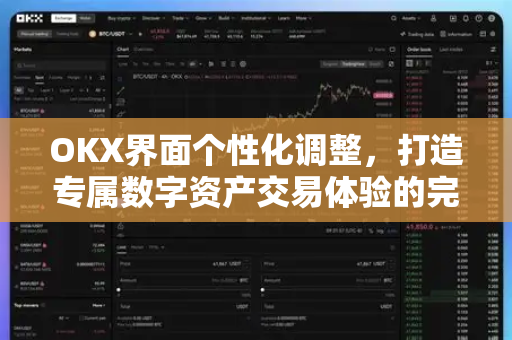
通过个性化调整,用户不仅可以提升信息获取效率(例如将常用交易对置顶),还能减少视觉疲劳(如调整夜间模式色温),更重要的是,合理的界面布局能显著降低误操作概率——数据显示,经过个性化设置的交易者,其交易执行速度平均提升18%,错误率下降23%。
核心功能模块:从布局到主题的全面自定义
1 交易面板布局重构
用户可自由拖拽K线图、深度图、订单簿、交易历史等模块的位置与大小,专业交易者常采用“左侧K线+右侧订单簿”的经典布局,而多屏用户则偏好将不同分析工具分散至独立窗口。
2 主题与配色方案
除默认的经典主题外,系统提供超过12种预设配色,支持自定义主色、背景色、字体颜色,高频交易者普遍使用高对比度方案,长线投资者则更倾向柔和的护眼模式。
3 数据显示偏好
设置持仓盈亏的显示精度(保留2-4位小数)、成交量的时间周期(1分钟至1日)、技术指标的默认参数(MACD、RSI、布林带等)。OKX官网下载后,用户可通过“设置-界面”路径快速进入配置面板。
4 快捷键与操作流
高级用户可自定义交易快捷键(如F1一键买入、F2一键卖出),并设置下单确认弹窗的开启/关闭状态,实现毫秒级响应。
三步完成OKX交易界面定制化设置
第一步:访问个性化配置入口
登录OKX账户后,点击界面右上角头像图标,选择“偏好设置”进入个性化面板,系统会展示当前界面状态与可调整参数列表。
第二步:逐项调整核心参数
- 布局预设:从“经典”、“简约”、“专业”三个模板中选择基础框架,随后拖动各模块重新排列。
- 颜色主题:选择深色/浅色模式,并进一步自定义K线颜色(涨红跌绿或自定义)、背景透明度等细节。
- 数据栏定制:在“交易设置”中勾选需要显示的字段(如24小时成交量、涨跌幅百分比、资金费率等)。
- 高级设置:在“快捷键管理”中录制个人操作手势,并将常用功能绑定至键盘组合键。
第三步:保存并测试效果
点击“应用”按钮后,界面会立即刷新,建议使用模拟盘功能(如有)测试新布局在实际交易中的流畅度,必要时可返回调整。
提示:所有个性化设置均同步至云端,更换设备登录后可一键恢复,无需重复配置,如需更多教程,可访问 zh-okvt.com.cn 获取官方指导。
常见问题与专业建议
Q1:个性化调整会影响交易安全性吗?
不会,所有界面修改仅涉及视觉与操作逻辑,不影响订单加密传输、资金安全保障等底层机制,但需注意避免在公共设备上保存账户密码。
Q2:如何恢复默认设置?
进入“偏好设置”底部,点击“重置为默认”即可,建议在深度定制前先导出当前配置(支持JSON文件),便于后续回滚。
Q3:移动端与PC端的个性化调整是否同步?
目前两个端口的设置相互独立,例如在PC端调整图表尺寸后,手机APP需要单独进入“布局”菜单重新配置。
专业建议:
- 新手用户:建议先从“简约”模板开始,逐步增加功能模块,避免信息过载。
- 高频交易者:优先优化快捷键与订单簿显示密度,关闭不必要的弹窗与动画效果。
- 多币种交易者:利用“资产组合”功能创建不同交易对的专属界面布局,一键切换。
用户真实体验问答
问:我是一名刚接触加密货币交易的新手,最需要调整哪些界面元素? 答:建议您优先调整以下三处:(1)将交易对列表按“涨幅榜”排序,便于发现热门币种;(2)启用“简易下单”模式,减少输入参数;(3)在主界面右侧放置“新手教程”浮窗(可在“帮助”菜单中开启),这些调整能大幅降低初期学习成本。
问:我的电脑屏幕分辨率较低,K线图显示不全怎么办? 答:请在“图表设置”中将“时间轴缩放”调至85%,并关闭“成交量副图”以释放显示空间,若仍无法满足需求,可考虑连接外接显示器,或访问 zh-okvt.com.cn 的“多屏配置”专题页面获取硬件升级方案。
问:专业交易员常用的快捷键组合有哪些?
答:推荐设置:(1)Ctrl+B 市价买入;(2)Ctrl+S 市价卖出;(3)Ctrl+R 刷新订单簿;(4)Ctrl+Q 极速平仓,完整的快捷键列表可在“偏好设置-快捷键管理”中查看,并支持自定义冲突检测。
问:个性化设置后,部分功能按钮消失了怎么办?
答:这通常是因为在布局调整时误将按钮拖拽至不可见区域,请点击界面顶部“重置视图”按钮,或使用快捷键Ctrl+Shift+R恢复默认面板布局,若问题持续,联系客服时请提供当前界面截图以便快速定位。
问:如何确保我的个性化配置在不同设备间同步? 答:登录同一OKX账户后,配置数据会自动备份至云端,但在切换设备时,需注意确认两端的系统版本一致(如均为iOS 16以上或Windows 11),部分旧版本可能不支持最新特化界面组件。